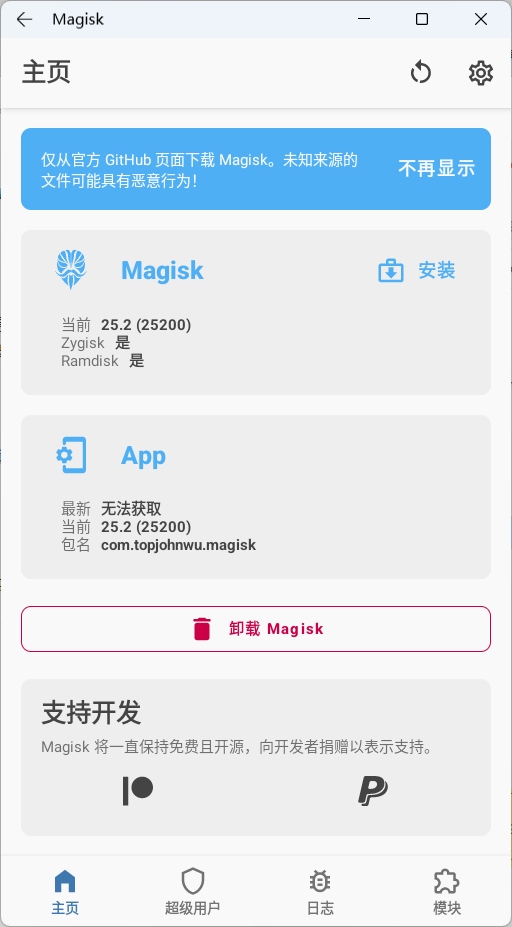
整机参数

- 系统:Vision 5
- 安卓版本:Android 7.1.2
- 存储配置:LPDDR3 4+64GB
- 屏幕:5.5英寸(AMOLED 1920x1080) + 5.2英寸(墨水屏 960x540)
- 电池:约3000mah
- CPU:高通骁龙625
- 特性:支持侧边指纹、NFC、红外、双频WIFI、3G/4G移动网络
工具资源
通过网盘分享的文件:海信A2Pro
链接: https://pan.baidu.com/s/1mqOTiOcziVDVPRBFGtoIiA?pwd=afuu 提取码: afuu
--来自百度网盘超级会员v5的分享
工具资源列表:
- [原始]boot.img
- [修补]magisk_patched-28100_psVzP.img
- [刷机软件]QPST.2.7.438.zip
- [国际版]LA8627E1-Hisense-A2T-A2M_GMS_L1413.6.07.04.GMS_MultiDownload_201804102357_user.zip
- [Fastboot解锁工具]windows-x86.zip
- [ADB原版工具]platform-tools-latest-windows.zip
- [9008驱动]Win10_Qualcomm.rar
- Magisk-v28.1.apk
其他工具(见文章末尾):
- 国行卡刷包
- 提取软件
- [解包Bin2Img工具]sdat2img-master
- [提取system.img工具]ext2explore-2.2.71

简单介绍:
- 教程均在Windows系统上运行,理论支持win7\8\10\11
- 刷机包为全量国际版刷机包,这个版本内没有人脸解锁,但包含谷歌全家桶。
- [Fastboot解锁工具]windows-x86.zip 这个工具来自hisense-a9/unlockbootloader,经过测试,发现A2Pro(A2T)也可以解锁,无需联网验证、登陆账号等任何操作,只需要一条指令即可。
- Magisk-v28.1.apk软件来自GitHub项目Magisk。
- [原始]boot.img 和 [修补]magisk_patched-28100_psVzP.img 为原版国际版包中的boot和面具修补过的boot,面具版本为 Magisk-v28.1.apk,解锁后可直接刷入修改后的boot以获取root,或者自行修补boot。
- [刷机软件]QPST.2.7.438.zip 建议使用文章提供的版本,由于网上教程和刷机包都是很多年前的,我自己没试过新版能不能刷入,因此建议和文章的版本一样。
刷机与解锁
我自己的尝试是先刷入国际版系统,然后解锁BootLoader,最后刷入修补后的boot以实现root,因此该教程按我自己尝试路线进行。
刷机包提供的是国际版固件全量刷机包,如想刷其他国行固件,解锁等教程理论上都适用。
国际版系统我认为的几个好处:广告少,预置乱七八糟软件少,安装器很精简没有杀毒等,低耗电等。
一. 刷机
1. 环境部署
- 安装软件 [刷机软件]QPST.2.7.438.zip
- 解压刷机包 [国际版]LA8627E1-Hisense-A2T-A2M_GMS_L1413.6.07.04.GMS_MultiDownload_201804102357_user.zip 到 A2T 文件夹
- 安装驱动 [9008驱动]Win10_Qualcomm.rar
- 解压工具 [ADB原版工具]platform-tools-latest-windows.zip 和 [Fastboot解锁工具]windows-x86.zip
2. 连接手机
注意:如果手机A2P是二手购买且恢复过出厂设置的,务必在恢复出厂设置后插入一次正常的SIM卡以激活USB(不消耗流量,可以不开数据流量),海信A2Pro手机有USB防护,必须插入一次SIM激活才能连接电脑传数据,否则只支持充电,无法用数据传输、安装驱动、USB调试等功能。
- 将手机USB连接到电脑(确保USB线材是可以传输数据的,而非仅充电线)
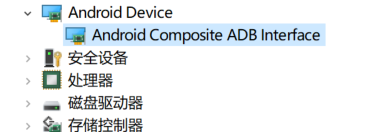
- 选择连接方式:安装光盘 ,此时电脑出现新的盘,打开后安装驱动(可选是否重启,如后面无法识别手机可以重启)
- 开启开发者选项,开启USB调试
- 打开手机拨号,输入
*1973461#,会跳出一个系统信息(界面),点击调试设置,勾选自动加载USB设备。
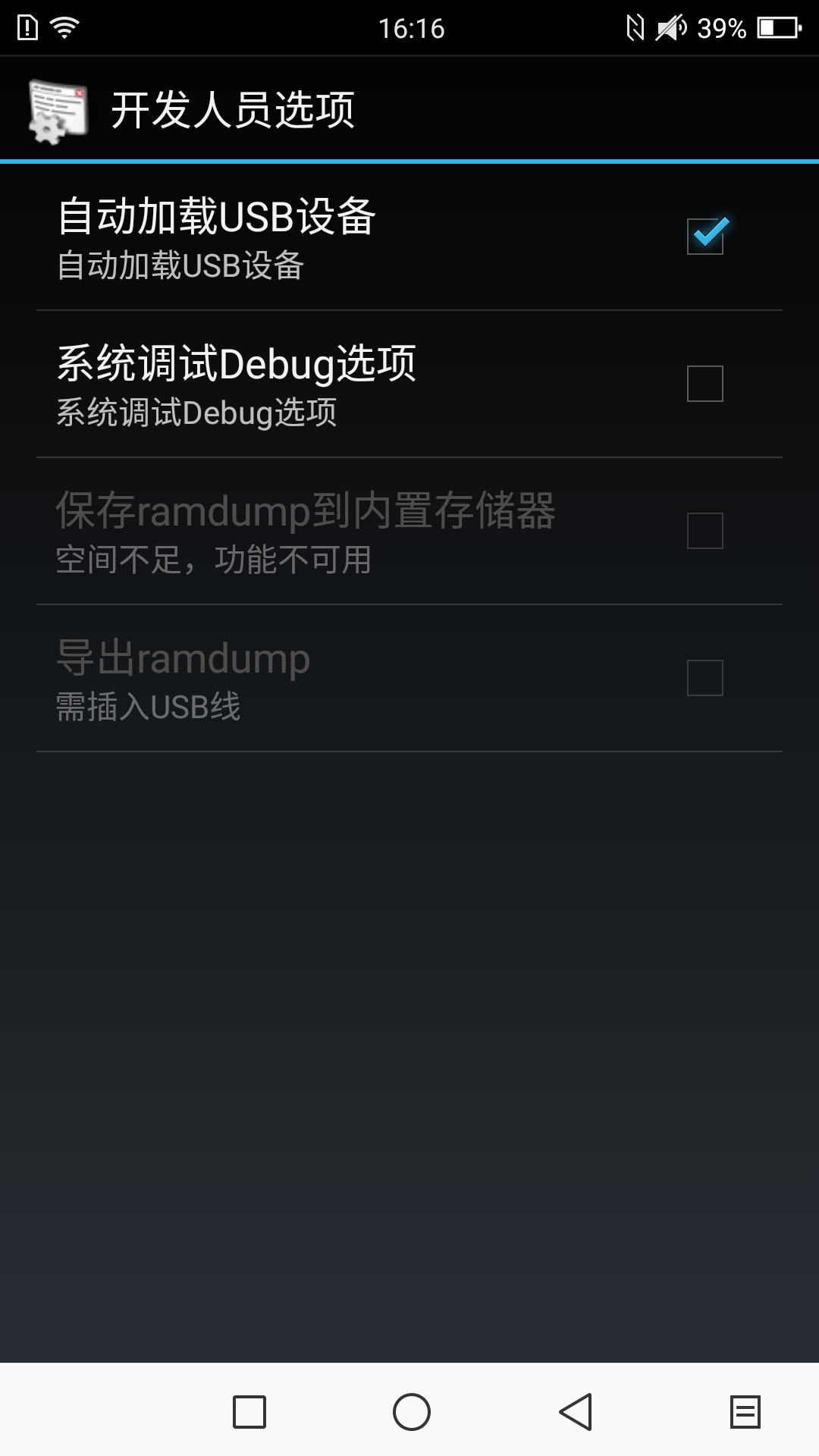
3.配置刷机
- 重新插入手机,选择仅充电,下面确保打开USB调试开关
- 打开解压后[ADB原版工具]platform-tools-latest-windows 文件夹,在上方地址栏输入
cmd并回车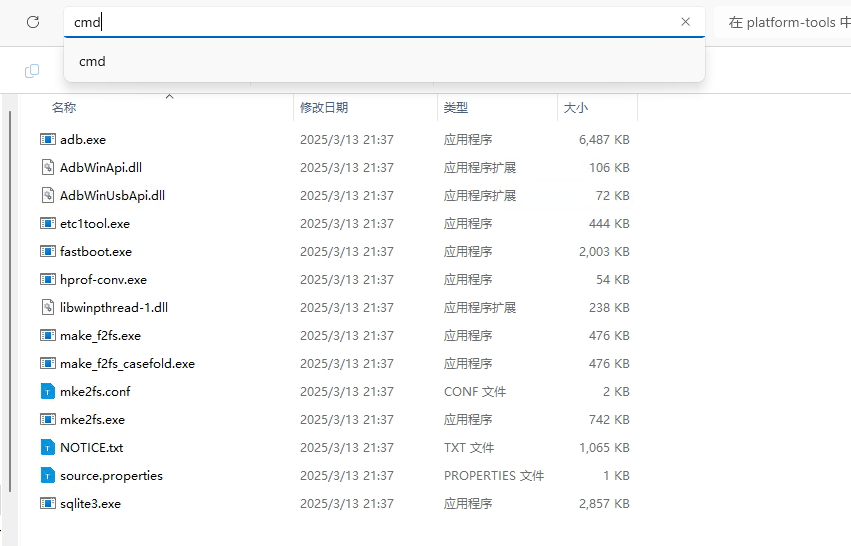
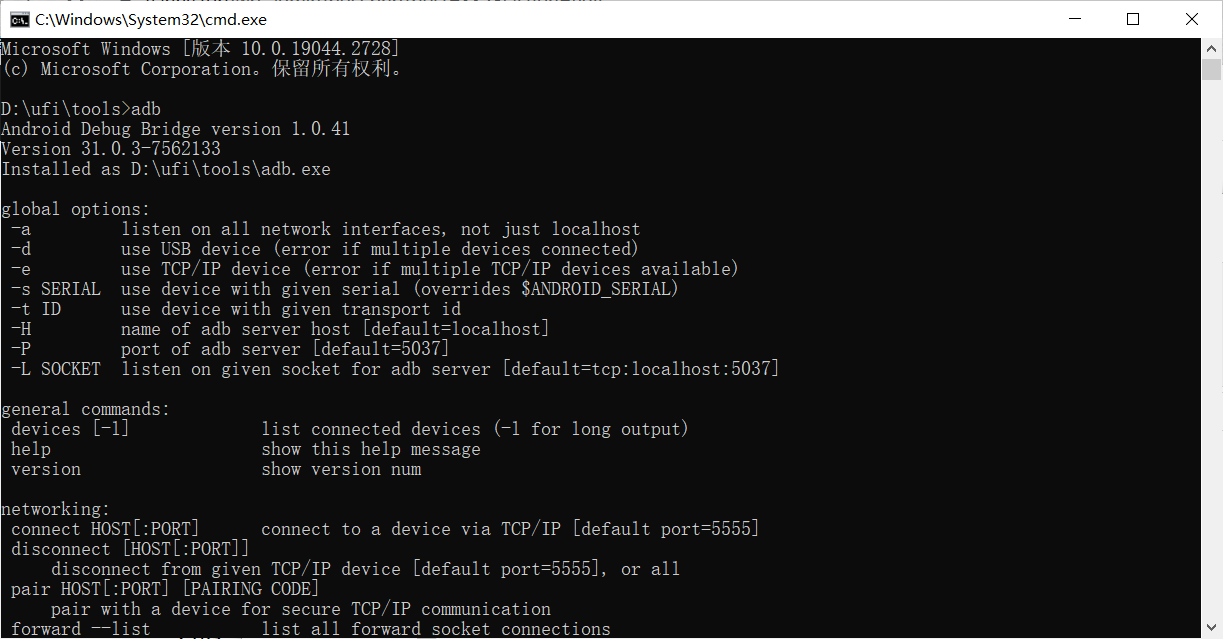
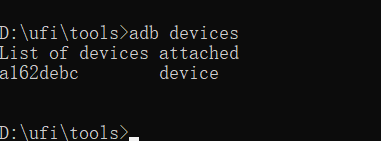
在cmd窗口内输入指令确保已经识别到设备 以重启手机到刷机模式(BootLoader Mode)
adb devices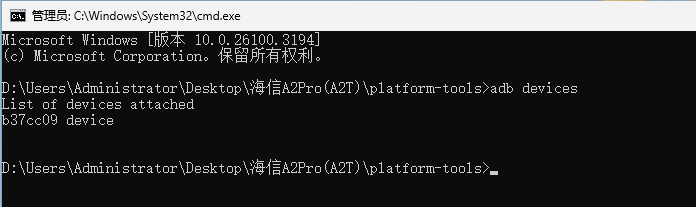
如果显示未信任并且手机有弹窗选择是否信任计算机,需勾选信任并确认,然后再次执行指令和上图差不多在cmd窗口内输入指令以重启手机到9008刷机模式(EDL Mode)
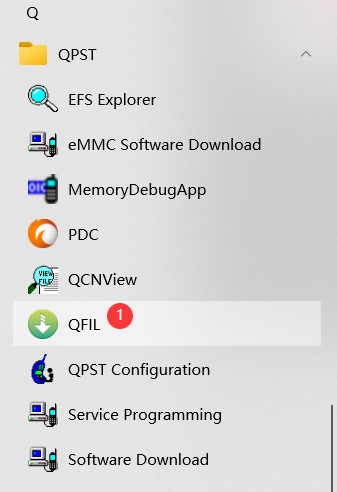
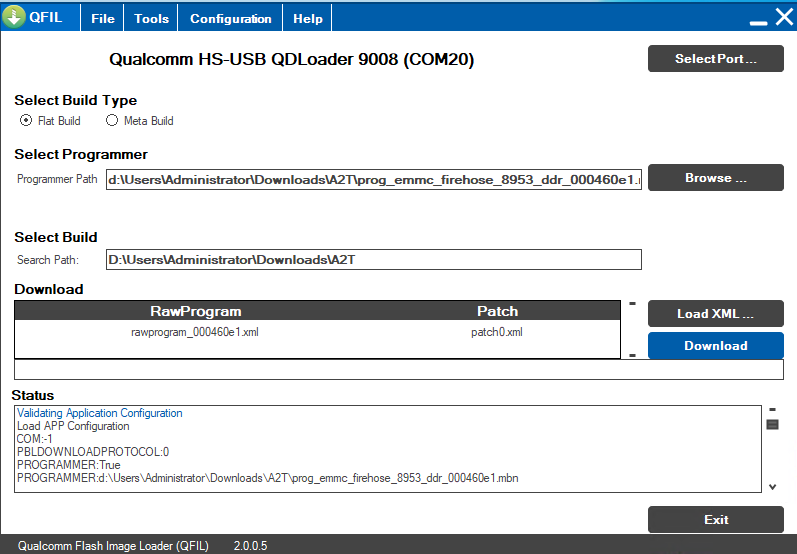
adb reboot edl- 打开软件QFIL(一般安装QPST后会在开始菜单内出现图标,或者在开始菜单-QPST文件夹内)

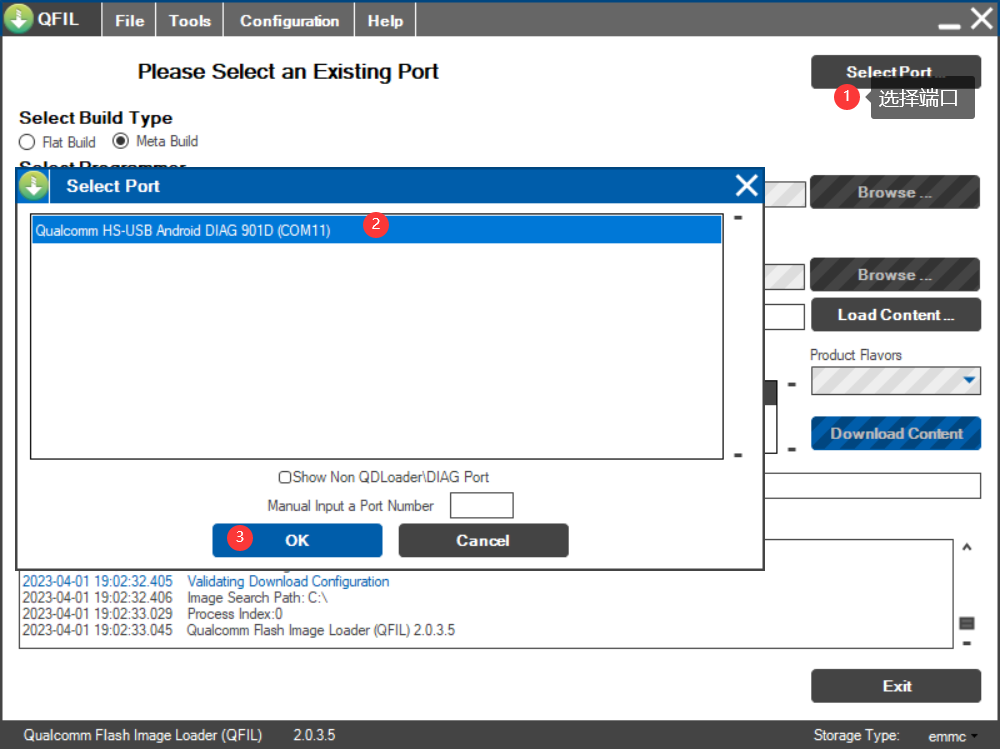
- 选择端口,打开软件后一般会自动识别到9008端口,如果未显示可手动点击按钮 SelectPort 来选择端口。
- 在第一栏 Select Build Type 中选择 Flat Build
- 在第二栏 Select Programmer 点击按钮 Browse ,选择前面解压刷机包文件夹内的
prog_emmc_firehose_8953_ddr_000460e1.mbn - 在第四栏 Download 点击按钮 LoadXML ,第一次弹窗选择刷机包文件夹内的
rawprogram_000460e1.xml,第二次弹窗选择patch0.xml - 注意:在选择配置完成后,拔掉手机的SIM卡与TF卡,断开电脑的互联网连接(如拔掉网线、从路由器那边禁用设备外网等)
- 点击蓝色的Download按钮,即可开始下载固件。几分钟后下载完成后显示success字样,并确保进度条走满后断开usb,手动长按电源键重启。(按理来说会自动重启,但是刷机时未能重启)
- 重启后进入国际版系统,可自行选择删除预置软件。
二. 解锁与Root
在开机状态下,打开开发者选项,勾选USB调试,勾选OEM解锁
如果想自己根据刷机包的boot来修补以root可以看下面这段,如果用文章内修补后的boot可跳过这段直接到刷入部分
1. 修补boot
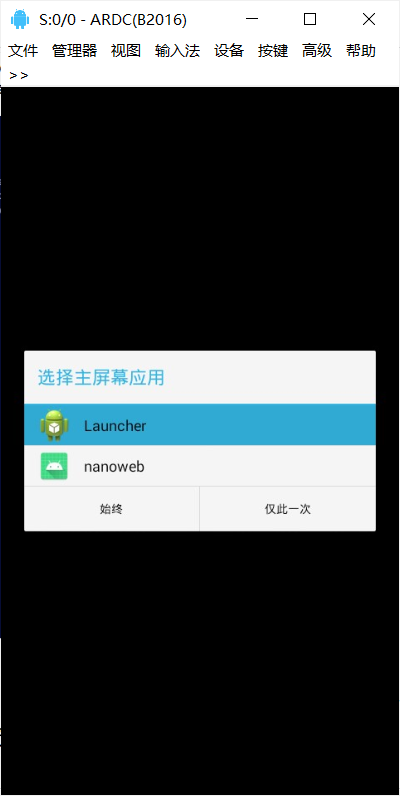
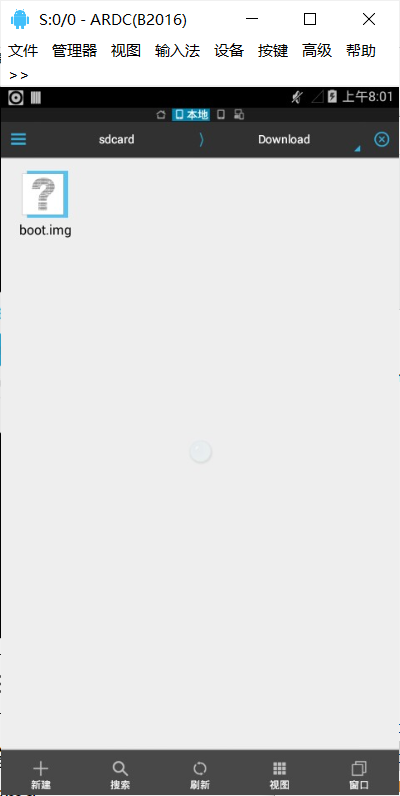
- 连接手机USB到电脑,选择文件传输,将 Magisk-v28.1.apk 和 [原始]boot.img(或刷机包内的boot.img)复制到手机内,在手机文件管理内安装面具
- 打开面具,点击Magisk一栏的安装按钮,点击下一步,方式栏点击 选择并修补一个文件 ,使用文件管理器选择boot.img文件,开始修补
- 修补后的文件会在Downloads文件夹内,使用数据线传到电脑上
2.解锁BootLoader
- 打开解压后[ADB原版工具]platform-tools-latest-windows 文件夹,在上方地址栏输入
cmd并回车 在cmd窗口内输入指令以重启手机到BL模式(BootLoader Mode)(备注:经踩坑测试,发现重启到fastboot会正常开机,只有BootLoader下可以刷机,也就是不存在fastboot)
adb reboot bootloader
# 刷机后仍需要插入SIM卡来激活USB,并且需要重新在弹窗勾选信任计算机
# 等待两秒后,输入指令查看手机是否进入了BootLoader模式
fastboot devices
# 如果列表中有设备则为正常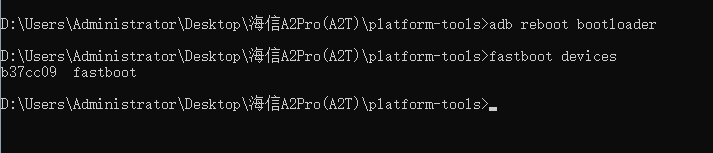
- 打开解压后的文件夹[Fastboot解锁工具]windows-x86 ,进入文件夹\windows-x86\bin,在上方地址栏输入cmd并回车打开
在新的cmd窗口输入指令以解锁手机
fastboot Hisense unlock- 出现
OKEY字样即为解锁成功,可关闭该cmd窗口。
3.刷入修补后的Boot
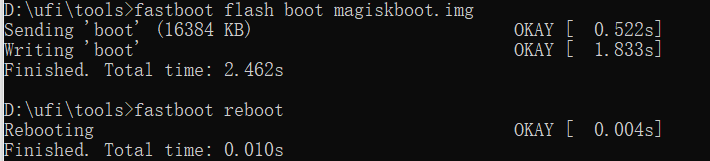
回到之前的CMD窗口,输入指令来刷入修补后的boot镜像
fastboot flash boot <敲空格后将boot镜像文件直接拖入>
如显示OKEY且没有错误信息,则刷入成功,输入指令重启
fastboot reboot4.开机验证
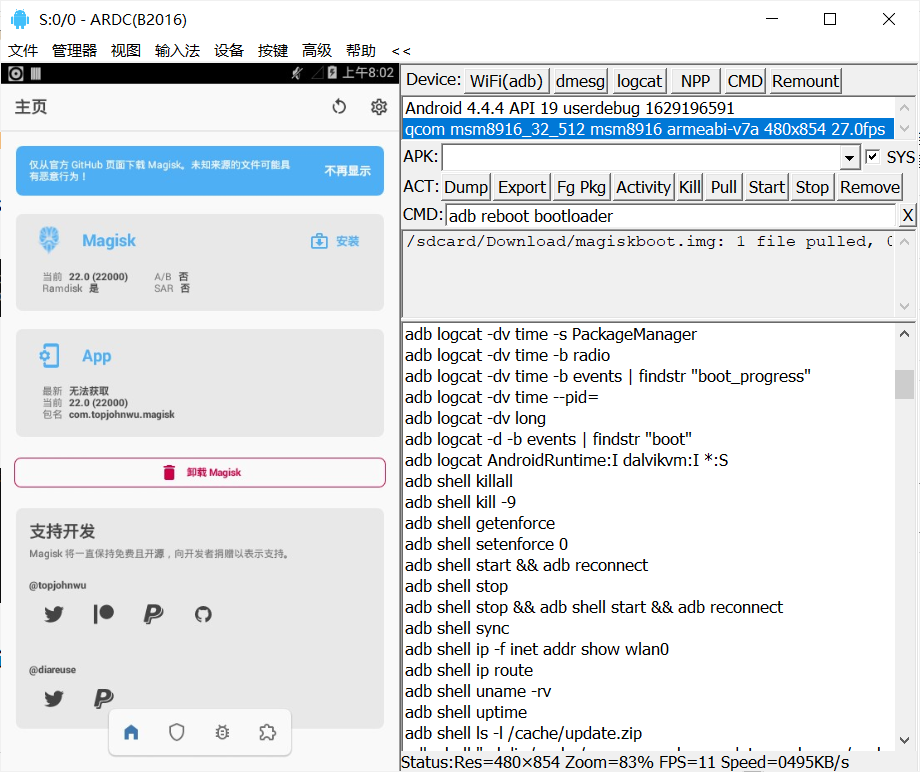
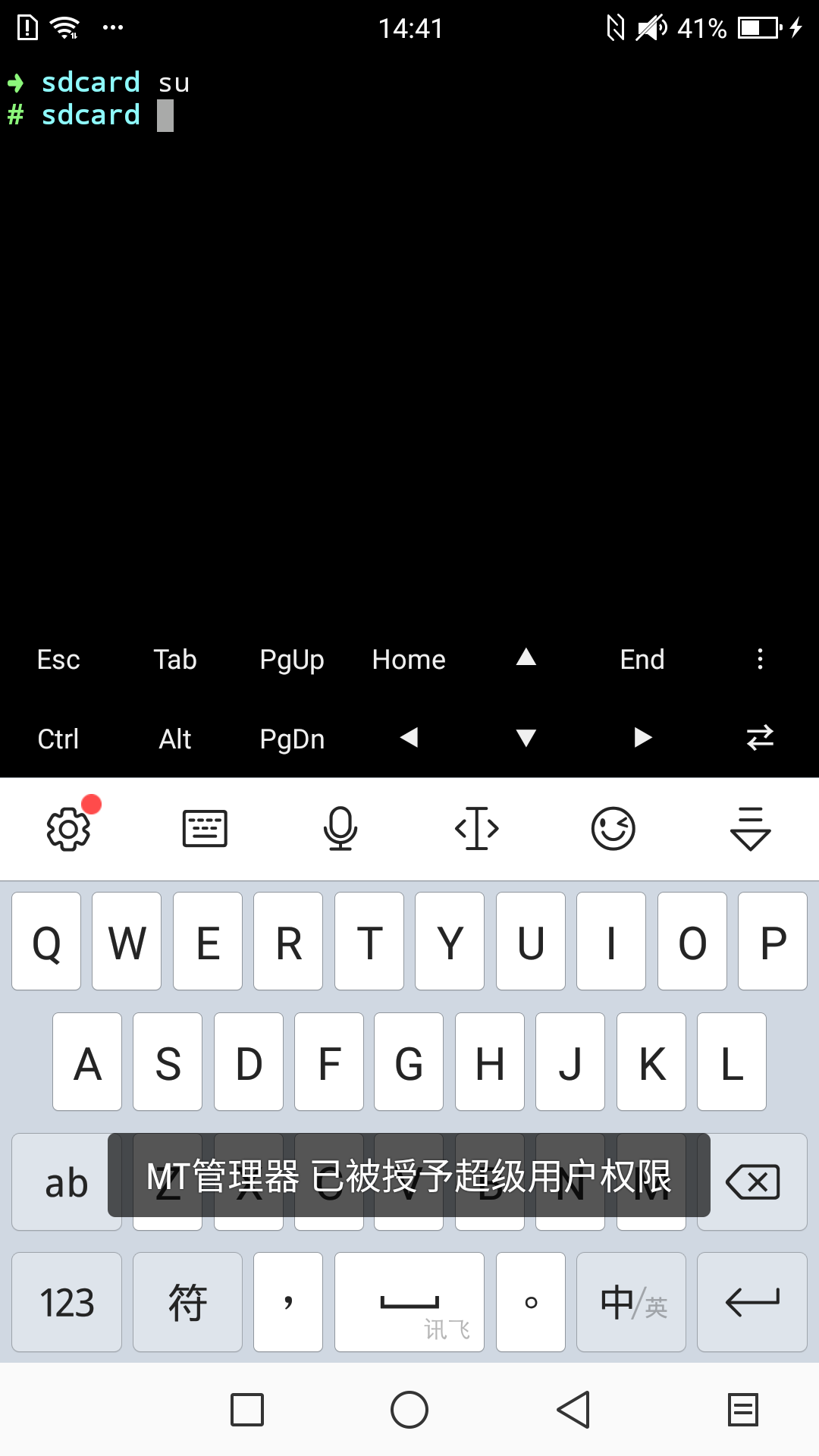
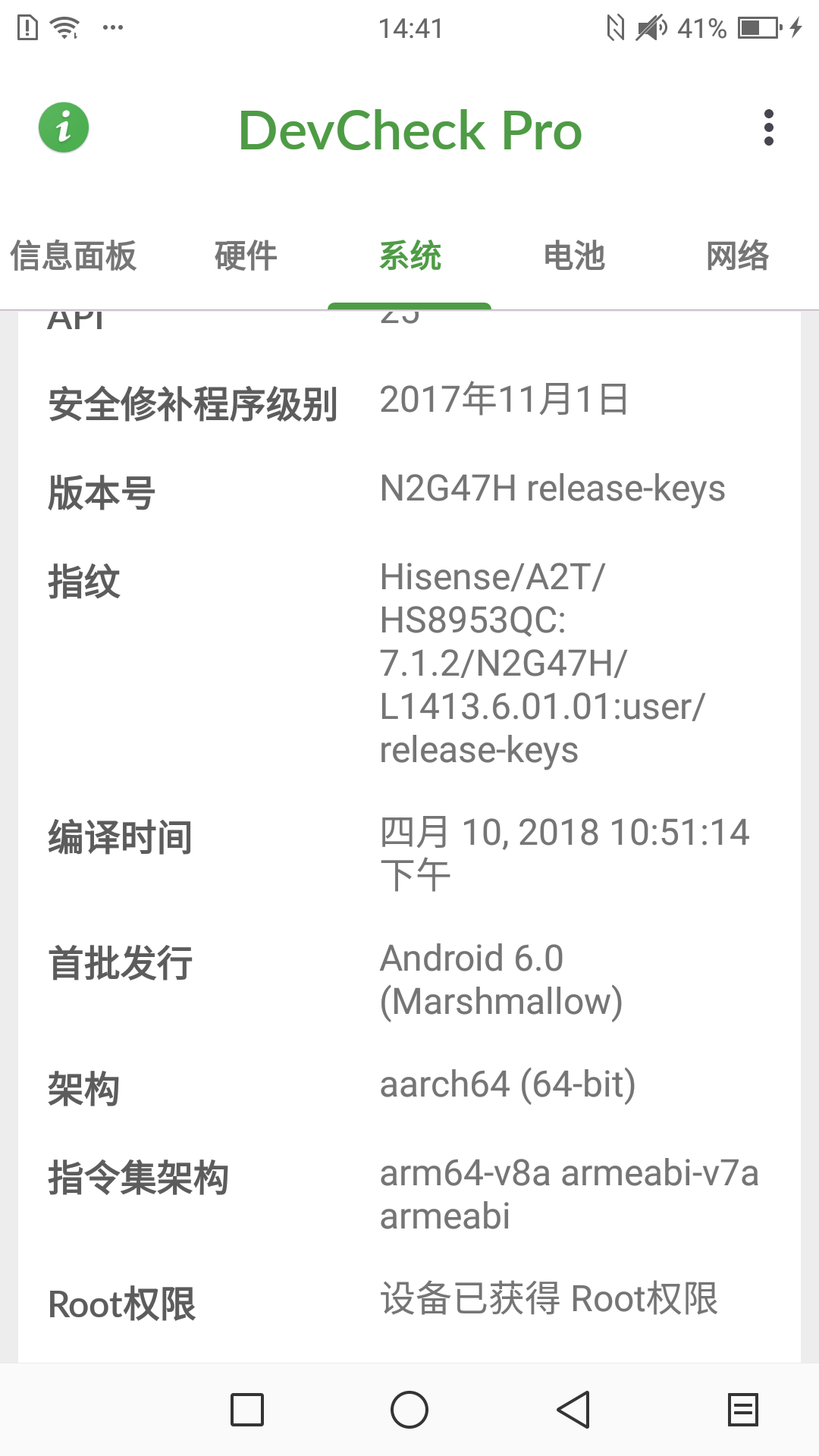
开机后,打开Magisk软件,即可看到安装成功的版本信息
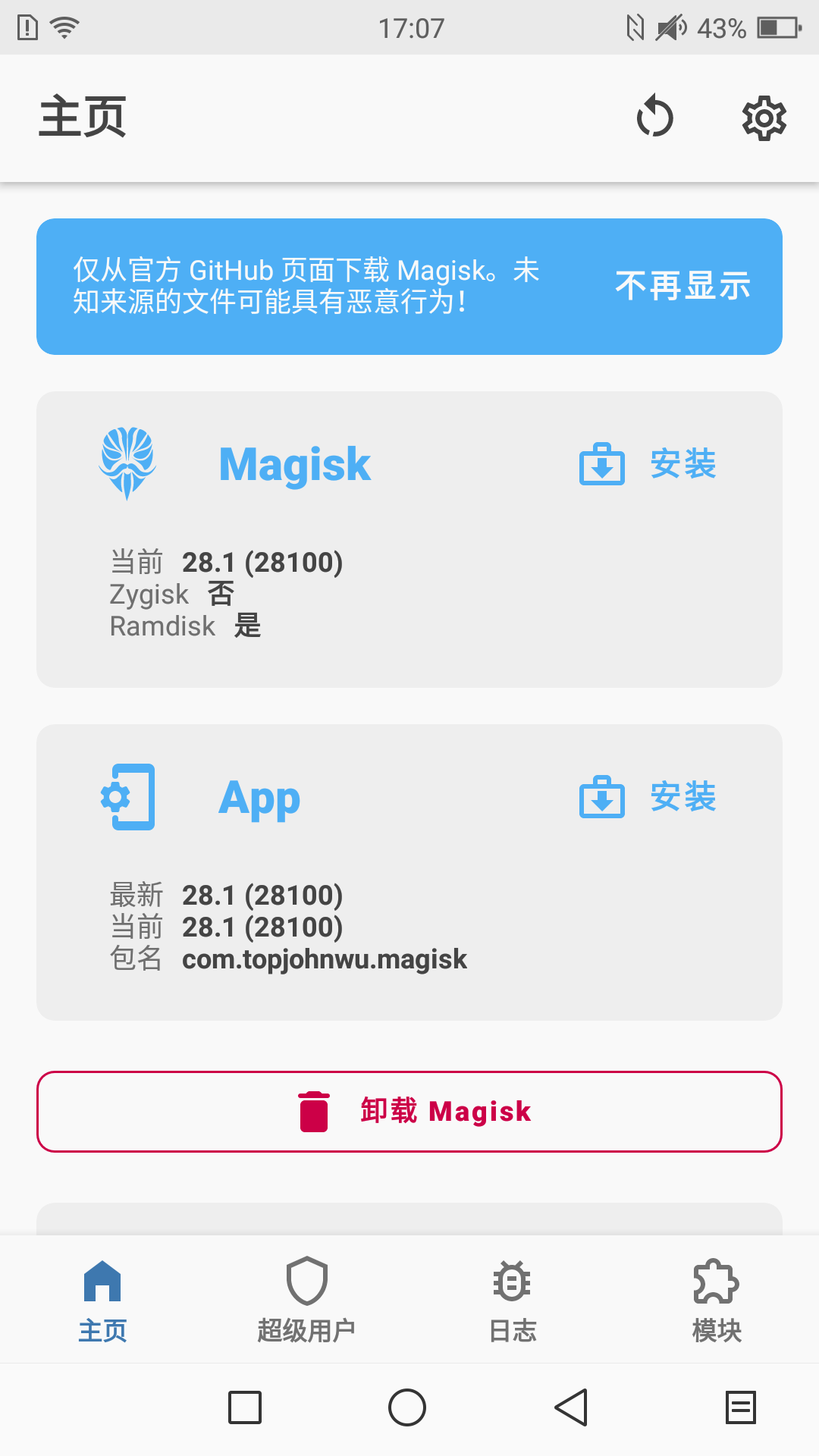
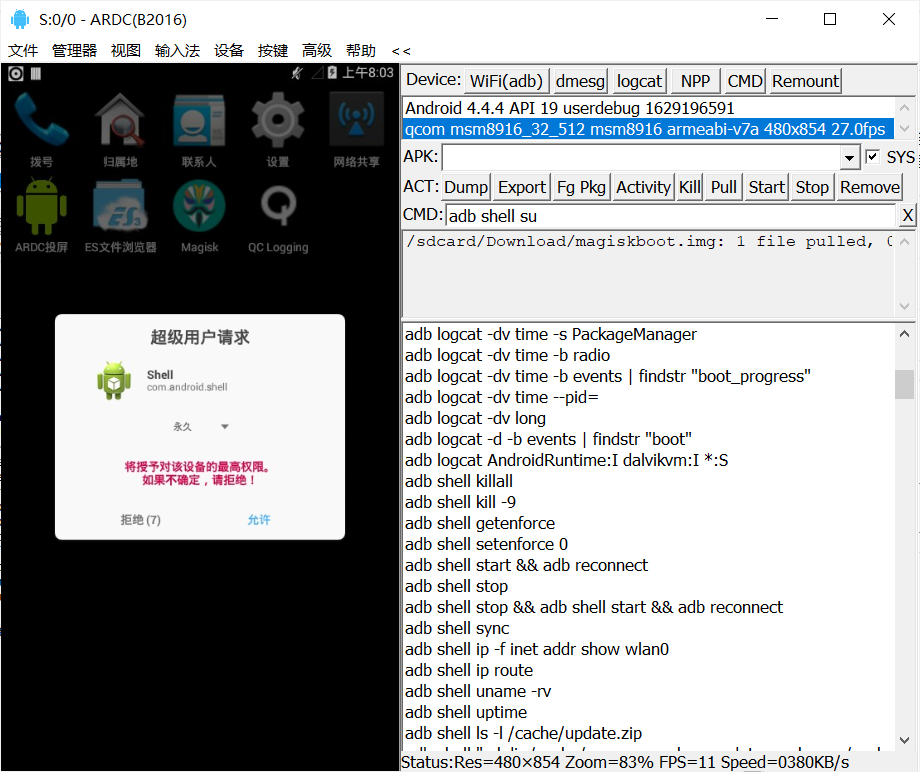
可正常授权root权限
关于该手机其他资料补充
连接USB到电脑没反应
海信的手机(不确定是不是都这样)在恢复出厂设置后需要 插入一次正常的SIM卡以激活USB (不消耗流量,可以不开数据流量),海信A2Pro手机有USB防护,必须插入一次SIM激活才能连接电脑传数据,否则只支持充电,无法用数据传输、安装驱动、USB调试等功能。
不小心卸载一些软件如何找回
在内置的应用商店-应用恢复可以安装找回
如果为了精简系统禁用了应用商店或者单纯不想使用,可以在拨号盘输入 *#*#20019994#*#* 打开预置应用找回设置
刷了国际版没有天气小工具
刷机后发现墨水屏的天气一栏和主屏幕的时间与天气小组件,无法获取天气,说是要安装,但是安装总会失败,是因为国际版固件没有天气APP,只有Google提供的新闻与天气。在本文提供的资料文件里面已经从国行版固件提取出天气APP了,Chinaweather.apk,直接安装后即可使用,小组件也可以正常获取天气。
提取方法
国行更新包目前只有卡刷OTA包,我找到一个相对全的Full包 A2T_L1467.6.07.01.00_full.zip,里面有Boot.img与更新的system.new.dat(或许也可以通过这个包9008刷入后,通过修补boot来实现国行固件root)。因此需要两个工具,[解包Bin2Img工具]sdat2img-master.zip该工具可以将更新文件合并到system.img,使用方法:
python sdat2img.py system.transfer.list system.new.dat system.img转换为system.img后,使用工具[提取system.img工具]ext2explore-2.2.71,加载该文件,即可看到内部全部文件。右键文件点击save,可将文件提取到外面。
其他有用的记录
*#*#4636#*#* ——服务菜单
*1973460# - FTMode
*1973461#或*#*#3647#*#* - 系统信息
*1973462# -操作员测试
*#0000# ——系统信息
*#06# -IMEI
参考资料
本文参考资料:
- 【百度贴吧-成功刷入国际版固件】- https://tieba.baidu.com/p/7114491108
- 【求系统自带水墨屏可以加应用快捷方式的app软件】 - https://tieba.baidu.com/p/5953013159
- 【Magisk】 - https://github.com/topjohnwu/Magisk/releases/tag/v28.1
- 【hisense-a9/unlockbootloader】 - https://github.com/aimindseye/hisense-a9/blob/main/unlockbootloader.md
- 【海信 A9 卡在 FastBoost 模式】 - https://www.reddit.com/r/eink/comments/1duadr6/hisense_a9_stuck_on_fastboost_mode/
- 【讨论HiSense A2 / HiSense A2Pro / HiSense A2Pro (S9)】 - https://4pda.to/forum/index.php?showtopic=902619